
נמאס לכם מהתשלומים החודשיים המנופחים לחברות הכבלים והלוויין? אתם לא לבד. בשנים האחרונות, הגדרת M3U IPTV הפכה לאלטרנטיבה אטרקטיבית וחסכונית שמאפשרת לכם לצפות במגוון אדיר של ערוצים ותכנים מכל העולם, ישירות על המסך הביתי שלכם, ללא צורך בממירים יקרים או בהתחייבויות ארוכות טווח. העולם המודרני מציע לנו גמישות וחופש בחירה בכל תחומי החיים, וטלוויזיה אינה יוצאת מן הכלל. אם אתם מחפשים לשדרג את חווית הצפייה שלכם, לחסוך כסף וליהנות ממגוון בלתי נתפס של תוכן, הגעתם למקום הנכון. אנו עומדים לצלול לעומק עולם ה-M3U IPTV ולחשוף בפניכם את כל הסודות להגדרת המערכת המושלמת עבורכם.
המונח M3U IPTV מתייחס בעצם לשימוש בקובץ בפורמט M3U, המכיל רשימת כתובות (לינקים) של שידורי טלוויזיה המשודרים בפרוטוקול IPTV (טלוויזיה על גבי רשת האינטרנט). קובץ זה מאפשר לכם להזרים את השידורים הללו דרך נגן תואם על כמעט כל מכשיר שיש ברשותכם – מטלוויזיה חכמה ועד טלפון נייד. היתרון הגדול? אתם מקבלים שליטה מלאה על חווית הצפייה שלכם, חוסכים הרבה כסף, ונהנים ממגוון שחברות הטלוויזיה המסורתיות פשוט לא יכולות להציע. עם עליית יוקר המחיה בישראל, מציאת פתרונות חכמים לחיסכון היא קריטית, ו-IPTV בהחלט עונה על הצורך הזה. במדריך זה נסביר בדיוק מהי הגדרת M3U IPTV, איך היא עובדת, נציג את יתרונותיה המרכזיים, ונספק לכם מדריך מפורט צעד אחר צעד כדי שתוכלו להתחיל ליהנות מטלוויזיה חכמה, זולה ואיכותית כבר היום.
TL;DR: — שירותי IPTV, טלוויזיה באינטרנט, שידורי טלוויזיה בסטרימינג, ספק IPTV, ממיר.
- הגדרת M3U IPTV מאפשרת צפייה במגוון ערוצים ותכנים דרך האינטרנט, חוסכת כסף ומעניקה גמישות.
- היא מתאימה לכל מי שמחפש אלטרנטיבה זולה, עשירה ונוחה לחבילות הטלוויזיה המסורתיות.
- טיפ חשוב: בחרו ספק שירותים אמין ואיכותי של IPTV כדי למנוע תקלות וליהנות מחוויה חלקה.
- קפצו לדרך וגלו איך לשדרג את חווית הצפייה שלכם מבלי לשבור קופת חיסכון.
מהי הגדרת M3U IPTV ואיך היא עובדת בפועל?
אז מה זה בעצם הגדרת M3U IPTV? בואו נפרט את זה. IPTV הוא ראשי תיבות של Internet Protocol Television, כלומר, טלוויזיה המשודרת באמצעות פרוטוקול האינטרנט. בניגוד לשידורים שעוברים דרך כבלים או לווין, כאן השידורים פשוט זורמים אליכם דרך חיבור האינטרנט הביתי שלכם, בדיוק כמו שאתם גולשים בפייסבוק או צופים בסרט בנטפליקס. הטכנולוגיה עובדת על עקרון של הזרמת מדיה (streaming), מה שאומר שהתוכן נשלח אליכם בחתיכות קטנות ורציפות, ומאפשר צפייה מיידית ללא צורך בהורדה מוקדמת של כל הקובץ. זהו הבסיס המאפשר את הגמישות והנגישות של IPTV.
קובץ M3U הוא למעשה ‘רשימת השמעה’ (playlist) שמכילה בתוכה את הכתובות של כל הערוצים והתכנים שאליהם אתם רוצים לגשת. הוא כמו מפה שמראה לנגן ה-IPTV שלכם היכן למצוא כל ערוץ בים האינסופי של האינטרנט. כשתבצעו הגדרת M3U IPTV, אתם בעצם מזינים את הלינק לקובץ ה-M3U (שקיבלתם מספק השירות) לתוך אפליקציית IPTV ייעודית בטלוויזיה החכמה, בסטרימר, בטלפון או במחשב שלכם. האפליקציה קוראת את הקובץ, מזהה את כל הערוצים הרשומים בו, ומציגה לכם אותם בצורה נוחה וידידותית, ממש כמו בממיר רגיל. אתם לוחצים על שם הערוץ, והשידור מתחיל מיד, בתנאי שיש לכם חיבור אינטרנט יציב ומהיר מספיק.
איכות השידור תלויה רבות במהירות האינטרנט שלכם. בדרך כלל, לשידורי HD תומלץ מהירות של לפחות 15-20 מגה-ביט לשנייה, ולשידורי 4K חלקים, כדאי שתהיה לכם מהירות של 50 מגה-ביט לשנייה ומעלה. ספקי IPTV איכותיים דואגים גם לדחיסה אופטימלית של התוכן, מה שמאפשר צפייה איכותית גם במהירויות מעט נמוכות יותר. בנוסף, חשוב לציין שהשימוש בפרוטוקול האינטרנט מאפשר גם תכונות מתקדמות כמו VOD (וידאו לפי דרישה), Catch-up (צפייה בתוכניות ששודרו בעבר), EPG (מדריך שידורים אלקטרוני) ועוד, המרחיבות את חווית הצפייה מעבר לשידור לינארי בלבד. הטכנולוגיה הזו פותחת לכם דלת לעולם תוכן עצום, הרבה מעבר למה שחבילות הטלוויזיה המקומיות מציעות, ובמחיר נמוך משמעותית – לעיתים קרובות מדובר בחיסכון של מאות שקלים בחודש למשפחה ישראלית ממוצעת.
היתרונות המרכזיים של הגדרת M3U IPTV: חווית צפייה ללא פשרות
המעבר ל-IPTV עם קובץ M3U מביא איתו שורה ארוכה של יתרונות שהופכים את חווית הצפייה שלכם לטובה, גמישה ובעיקר – חסכונית יותר. בעידן שבו כל שקל חשוב, היכולת לחסוך מבלי להתפשר על תוכן היא יתרון עצום.
- חיסכון כספי משמעותי: במקום לשלם מאות שקלים בחודש לחברות הכבלים והלוויין, הגדרת M3U IPTV מאפשרת לכם גישה לאלפי ערוצים בעלות נמוכה בהרבה, לעיתים עד 80% פחות. תארו לעצמכם מה אפשר לעשות עם עוד 150-250 שקלים בחודש – טיול קצר, ארוחת ערב טובה או אפילו חיסכון לילדים. החיסכון הזה מצטבר לסכומים ניכרים לאורך שנה, ומאפשר לכם להשקיע את הכסף בדברים שחשובים לכם באמת. בנוסף, אין צורך לשכור או לרכוש ממירים יקרים, מה שחוסך עלויות נוספות.
- מגוון בלתי מוגבל של תכנים וערוצים: עם IPTV, השמיים הם הגבול. אתם מקבלים גישה לא רק לערוצים ישראליים מוכרים כמו קשת 12, רשת 13 וכאן 11, אלא גם לאלפי ערוצים בינלאומיים מכל העולם, סרטים, סדרות, שידורי ספורט בשידור חי (כולל ליגות אירופאיות שחובבי כדורגל ישראלים חולמים עליהן), ספריות VOD ענקיות עם אלפי כותרים ועוד. בין אם אתם אוהבים סרטים קלאסיים, סדרות דרמה חדשות, ערוצי דוקו מרתקים, או שידורי ספורט עולמיים – תמצאו הכל במקום אחד. המגוון העצום מבטיח שלעולם לא תשתעממו ותמיד תמצאו משהו מעניין לצפות בו.
- גמישות וניידות מלאה: בניגוד לממיר הנייח של חברות הטלוויזיה, אתם יכולים ליהנות מהגדרת M3U IPTV בכל מקום עם חיבור לאינטרנט. בבית על הטלוויזיה החכמה, באוטובוס בדרך לעבודה על הטאבלט, או בחו”ל כשאתם רוצים להרגיש קצת בבית – פשוט מפעילים את האפליקציה וצופים. זה אומר שגם אם אתם מחוץ לבית או בנסיעה, התכנים האהובים עליכם תמיד זמינים, ללא צורך בממירים או חבילות נפרדות. אידיאלי למשפחות עם ילדים, מטיילים, או כל מי שרוצה להיות גמיש במיקום הצפייה שלו.
- חווית משתמש מותאמת אישית: האפליקציות השונות מציעות אפשרויות התאמה אישית רבות – יצירת רשימות מועדפים, הקלטת תכנים, מדריך שידורים אלקטרוני (EPG) מפורט עם מידע על תוכניות עתידיות, וצפייה בתכנים מהעבר (Catch-up). אתם המנהלים של חווית הצפייה שלכם, בדיוק כמו שאתם אוהבים. בנוסף, רוב האפליקציות מאפשרות גם הגדרת פרופילים למשתמשים שונים בבית, כך שכל אחד יכול ליהנות מחוויה מותאמת אישית לטעמו.
- התקנה פשוטה על מגוון מכשירים: הגדרת M3U IPTV אינה דורשת ידע טכני מורכב. תוכלו להתקין אותה בקלות על כמעט כל מכשיר חכם: טלוויזיות אנדרואיד, סטרימרים כמו שיאומי Mi Box או Apple TV, טלפונים ניידים, טאבלטים ואפילו מחשבים. אין צורך בטכנאי או בקידוחים בקירות – הכל נעשה בעצמכם ובקלות יחסית. הממשקים של האפליקציות ידידותיים למשתמש, והתהליך כולו לוקח דקות ספורות.
איך להתחיל עם הגדרת M3U IPTV – מדריך צעד אחר צעד
המעבר לעולם ה-IPTV קל יותר ממה שאתם חושבים. עם הגדרת M3U IPTV נכונה, תוכלו ליהנות מכל היתרונות של הטכנולוגיה הזו תוך זמן קצר. הנה המדריך המלא שייקח אתכם יד ביד בכל שלבי ההתקנה, כאילו חבר טוב מסביר לכם בבית קפה.
- בחירת ספק שירותי IPTV אמין: זהו השלב הקריטי ביותר. ישנם עשרות ספקים בשוק, וחלקם מציעים שירותים באיכות ירודה או אינם חוקיים. מומלץ לחפש ספקים עם המלצות טובות בפורומים ישראליים רלוונטיים, כאלה שמציעים שירות לקוחות זמין ותמיכה טכנית. וודאו שהספק מציע לינק M3U יציב ואיכותי. אל תתפתו למחירים נמוכים מדי, שכן הם לרוב יעידו על שירות גרוע או לא אמין. ספק טוב יציע גם אפשרות להתנסות (טריאל) לפני התחייבות, כדי שתוכלו לבדוק את איכות השידור והמגוון בעצמכם. ספק אמין יספק לכם לינק M3U שיתעדכן באופן שוטף עם ערוצים חדשים ותיקונים.
במהלך בחירת הספק, שימו לב למגוון הערוצים והתוכן שהם מציעים: האם יש ערוצים ישראליים? האם יש ערוצים בינלאומיים בשפות שמעניינות אתכם? מה לגבי ערוצי ספורט, סרטים וסדרות? ספריות VOD? כמו כן, בדקו את איכות השרתים של הספק – שרתים חזקים ויציבים יבטיחו צפייה חלקה ללא גמגומים או “באפרינג”.
- הורדת והתקנת אפליקציית IPTV מתאימה: ישנו מגוון רחב של אפליקציות המאפשרות הגדרת M3U IPTV. לטלוויזיות אנדרואיד וסטרימרים, מומלצות אפליקציות כמו IPTV Smarters Pro, TiviMate או XCIPTV. לטלפונים וטאבלטים, אפליקציות כמו VLC Media Player או GSE Smart IPTV הן בחירה מצוינת. הורידו את האפליקציה מחנות האפליקציות הרשמית של המכשיר שלכם (Google Play Store, Apple App Store וכו’). ודאו שהאפליקציה תומכת בקובצי M3U ושהיא זוכה לביקורות טובות. כל אפליקציה מציעה ממשק ותכונות מעט שונות, לכן כדאי לנסות כמה ולבחור את זו שנוחה לכם ביותר. חלק מהאפליקציות מציעות גם גרסת פרימיום בתשלום חד פעמי או חודשי, שפותחת תכונות נוספות כמו הקלטה, תמיכה במספר חיבורים בו זמנית ועוד.
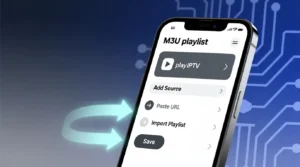
- הזנת לינק ה-M3U לאפליקציה: לאחר התקנת האפליקציה, תידרשו להזין את לינק ה-M3U שקיבלתם מהספק שלכם. ברוב האפליקציות תמצאו אפשרות של “Add Playlist” (הוסף רשימת השמעה) או “Add URL” (הוסף כתובת URL). פשוט הדביקו את הלינק שקיבלתם. לעיתים תהיה גם דרישה להזין שם משתמש וסיסמה, במיוחד אם הספק שלכם משתמש בפרוטוקול Xtream Codes API. תנו לרשימת ההשמעה שם שתוכלו לזהות (לדוגמה: “IPTV שלי”). תהליך זה מאפשר לאפליקציה להתחבר לשרתי הספק ולטעון את רשימת הערוצים המלאה. וודאו שהלינק שהעתקתם מדויק לחלוטין, כולל אותיות גדולות/קטנות וסימני פיסוק, כדי למנוע שגיאות.
- הגדרות ראשוניות וחיבור: לאחר הזנת הלינק, האפליקציה תטען את רשימת הערוצים. זה יכול לקחת כמה שניות או דקות, תלוי בגודל הרשימה ובמהירות האינטרנט שלכם. ודאו שהגדרות השפה והזמן נכונות. מומלץ גם לעבור על הגדרות התצוגה והשמע כדי להתאים אותן להעדפותיכם. בחלק מהאפליקציות תוכלו גם להגדיר סינון ערוצים לפי קטגוריות, הגדרות בקרת הורים ועוד. כדאי גם לוודא שמדריך השידורים האלקטרוני (EPG) נטען כראוי, מה שיאפשר לכם לראות מידע על התוכניות המשודרות והעתידיות.
- התחלת צפייה וחקר התכנים: ברגע שרשימת הערוצים נטענה, אתם מוכנים! התחילו לחקור את אלפי הערוצים, הסרטים והסדרות הזמינים. נסו ליצור רשימות מועדפים משלכם, להקליט תכנים (אם האפליקציה תומכת בכך) ופשוט ליהנות מחווית צפייה חדשה ומשופרת. אם נתקלתם בבעיות כלשהן, כמו גמגומים בשידור או קושי לטעון ערוץ מסוים, פנו לספק השירות שלכם. הם הכתובת לכל שאלה או בעיה טכנית. לעיתים קרובות, הפתרון פשוט ודורש רק בדיקה קצרה של הגדרות האינטרנט או עדכון של האפליקציה.
| מאפיין | IPTV Smarters Pro | TiviMate | GSE Smart IPTV | XCIPTV |
|---|---|---|---|---|
| פלטפורמות נתמכות | אנדרואיד, iOS, Windows, Smart TVs | אנדרואיד (כולל TV), Fire TV | אנדרואיד, iOS, Apple TV | אנדרואיד (כולל TV) |
| ממשק משתמש | קל ואינטואיטיבי | מודרני, נוח, EPG מפורט | פונקציונלי, מעט מיושן | נקי, יעיל |
| תכונות ייחודיות | תמיכה ב-Multi-screen, הקלטה | תמיכה ב-Catch-up, הקלטה, תזמון | תמיכה בפורמטים רבים | תמיכה ב-VOD, Catch-up |
| מחיר (גרסת פרימיום) | חינם / חד-פעמי | חינם / מנוי שנתי | חינם / חד-פעמי | חינם / חד-פעמי |
| התאמה אישית | בינונית | גבוהה מאוד | בינונית | טובה |
בחירת הגדרת M3U IPTV הטובה ביותר: קריטריונים מרכזיים
כאשר אתם מחליטים על הגדרת M3U IPTV, חשוב לבחור את הספק והאפליקציה המתאימים ביותר לצרכים שלכם. השוק מוצף באפשרויות, ולא כולן מציעות את אותה רמת שירות או איכות. הנה קריטריונים מרכזיים שיעזרו לכם לקבל החלטה מושכלת:
- אמינות ויציבות הספק: ספק IPTV אמין הוא אבן יסוד לחווית צפייה מהנה. חפשו ספקים עם היסטוריה מוכחת של שירות יציב, ללא קטיעות תכופות או נפילות שרתים. קראו ביקורות וחוות דעת של משתמשים אחרים בפורומים ובקבוצות ייעודיות. ספק איכותי ישקיע בשרתים חזקים ויציבים, ברוחב פס מספק ובמערכות גיבוי כדי להבטיח זמינות גבוהה של השידורים. חשוב לבדוק האם הספק מציע בדיקת חינם (טריאל) כדי שתוכלו לוודא את יציבות השירות לפני התחייבות ארוכת טווח.
- מגוון תכנים וספריות VOD: בדקו שהספק מציע את הערוצים והתכנים שמעניינים אתכם. זה כולל ערוצים ישראליים, ערוצי ספורט בינלאומיים (לדוגמה, פרמייר ליג, ליגת האלופות, NBA), ערוצי סרטים וסדרות, ערוצי ילדים, דוקומנטריים, וגם ערוצים בשפות שונות אם רלוונטי עבורכם. בנוסף, חפשו ספקים עם ספריית VOD עשירה ומעודכנת, הכוללת סרטים וסדרות מהשורה הראשונה, וכן תכני Catch-up המאפשרים לכם לצפות בתוכניות שפספסתם. ככל שהמגוון גדול יותר, כך יגדל הסיכוי שתמצאו תמיד משהו מעניין לצפייה.
- איכות שידור (SD, HD, 4K): ודאו שהספק תומך באיכות השידור המועדפת עליכם. רוב המשתמשים כיום מצפים לשידורי HD לפחות, ורבים מחפשים גם תמיכה ב-Full HD ואפילו 4K, במיוחד אם יש להם טלוויזיה תומכת. איכות השידור משפיעה ישירות על חווית הצפייה, ולכן חשוב לוודא שהספק מסוגל לספק רזולוציות גבוהות ויציבות, בהתאם למהירות האינטרנט שלכם. ספקים רבים מציעים גם שידורים ב-HEVC/H.265 לניצול יעיל יותר של רוחב הפס ושמירה על איכות גבוהה.
- תמיכה במגוון מכשירים: חשוב לבחור ספק ואפליקציה התואמים למכשירים שברשותכם. האם אתם צופים בעיקר בטלוויזיה חכמה (אנדרואיד TV), דרך סטרימר (כמו Fire TV Stick, Apple TV, Google Chromecast), במחשב, בטאבלט או בסמארטפון? ודאו שהספק תומך בפלטפורמות הרצויות וכי האפליקציה שתבחרו עובדת בצורה אופטימלית עליהן. ספקים מסוימים מציעים גם גישה דרך דפדפן אינטרנט, מה שמוסיף גמישות.
- שירות לקוחות ותמיכה טכנית: כשעוסקים בטכנולוגיה, תקלות הן בלתי נמנעות. לכן, שירות לקוחות זמין, מקצועי ויעיל הוא חיוני. בדקו האם הספק מציע תמיכה בעברית, מהם ערוצי התקשורת (טלפון, צ’אט, מייל) ומהו זמן התגובה הממוצע. ספק טוב יסייע לכם בכל בעיה, החל מהגדרת M3U IPTV ראשונית ועד לפתרון תקלות בשידור. קיום קבוצת תמיכה או קהילה פעילה יכול גם להיות יתרון גדול.
- מחיר ותוכניות מנוי: השוו מחירים בין ספקים שונים. זכרו שמחיר נמוך מדי עלול להעיד על איכות ירודה או שירות לא אמין. חפשו תוכניות מנוי שמתאימות לכם – חודשיות, רבעוניות, חצי שנתיות או שנתיות. לרוב, מנוי לתקופה ארוכה יותר יציע מחיר אטרקטיבי יותר. וודאו שאין ‘עלויות נסתרות’ או התחייבויות ארוכות שאינכם מעוניינים בהן. ישנם גם ספקים המציעים חבילות משפחתיות הכוללות מספר חיבורים בו זמנית, מה שיכול להיות משתלם למשפחות גדולות.
- ממשק האפליקציה וחווית המשתמש: גם האפליקציה שתבחרו לשמש כנגן IPTV היא קריטית. העדיפו אפליקציה עם ממשק משתמש נקי, אינטואיטיבי וקל לניווט. תכונות כמו EPG מפורט (מדריך שידורים), אפשרויות לסידור ערוצים, יצירת מועדפים, חיפוש מהיר ותמיכה בתמונות ממוזערות של תכנים (thumbnails) משפרות משמעותית את חווית הצפייה. אפליקציות רבות מאפשרות גם התאמה אישית של ערכות נושא (themes) וצבעים, מה שמוסיף נופך אישי.
- פרטיות ואבטחה: למרות ש-IPTV היא טכנולוגיה פתוחה, חשוב לוודא שהספק שומר על פרטיות המשתמשים ואינו משתף מידע אישי. כמו כן, מומלץ לשקול שימוש ב-VPN (Virtual Private Network) בעת צפייה ב-IPTV, במיוחד אם אתם צופים בתכנים שעשויים להיות מוגבלים גיאוגרפית או אם אתם רוצים להגן על פרטיות הגלישה שלכם.
טיפים לשיפור חווית הצפייה ב-M3U IPTV
לאחר שבצעתם הגדרת M3U IPTV בהצלחה, ישנם מספר צעדים נוספים שתוכלו לנקוט כדי למקסם את חווית הצפייה ולהבטיח שתיהנו מהשידורים בצורה הטובה ביותר:
- חיבור אינטרנט יציב ומהיר: זהו הגורם החשוב ביותר. ודאו שיש לכם חיבור אינטרנט יציב עם רוחב פס מספק (כפי שצוין קודם לכן, לפחות 15-20Mbps ל-HD, ו-50Mbps ל-4K). אם אפשר, חברו את מכשיר ה-IPTV שלכם (טלוויזיה חכמה, סטרימר) ישירות לראוטר באמצעות כבל רשת (Ethernet) במקום להתבסס על Wi-Fi. חיבור קווי תמיד יהיה יציב ומהיר יותר מחיבור אלחוטי, וימנע גמגומים ואיבוד חבילות נתונים.
- ראוטר איכותי ומעודכן: ראוטר ישן או באיכות ירודה עלול להוות צוואר בקבוק, גם אם מהירות האינטרנט שלכם גבוהה. שקלו לשדרג לראוטר מודרני התומך בתקנים חדשים (לדוגמה Wi-Fi 6) ומציע טווח קליטה חזק ויציב. ודאו שהראוטר ממוקם במקום מרכזי בבית ואינו חסום על ידי רהיטים או קירות עבים.
- שימוש ב-VPN (Virtual Private Network): אם אתם נתקלים בבעיות גישה לערוצים מסוימים עקב הגבלות גיאוגרפיות, או אם אתם מודאגים מפרטיותכם ברשת, שימוש ב-VPN מומלץ בחום. VPN מאפשר לכם להסוות את מיקומכם האמיתי ולגשת לתוכן מוגבל, תוך שמירה על אנונימיות והצפנת התעבורה שלכם. בחרו ספק VPN אמין ומהיר כדי לא לפגוע באיכות הזרמת הוידאו.
- עדכון קבוע של האפליקציה והקושחה (Firmware): ודאו שהאפליקציה של ה-IPTV שלכם מעודכנת לגרסה האחרונה. מפתחים משחררים עדכונים באופן שוטף הכוללים תיקוני באגים, שיפורי ביצועים ותכונות חדשות. גם קושחת המכשיר (סטרימר, טלוויזיה חכמה) צריכה להיות מעודכנת, מכיוון שעדכונים אלו יכולים לשפר את יציבות המערכת ולפתור בעיות תאימות.
- אופטימיזציה של הגדרות המכשיר: בדקו את הגדרות התצוגה והשמע במכשיר הצפייה שלכם. ודאו שרזולוציית התצוגה מוגדרת למקסימום הנתמך על ידי הטלוויזיה/מסך שלכם (לדוגמה, 1080p או 4K). כיילדו את הגדרות התמונה (בהירות, ניגודיות, צבע) לקבלת איכות תמונה אופטימלית. בהגדרות השמע, ודאו שבחרתם את אופציית הפלט המתאימה למערכת הסאונד שלכם.
- הגדרות מתקדמות באפליקציית IPTV: רבות מאפליקציות ה-IPTV המתקדמות מציעות הגדרות פנימיות שניתן לשנות כדי לשפר את הביצועים. לדוגמה, תוכלו לנסות לשנות את ה-Decoder (פענוח וידאו) מתוכנה לחומרה (או להיפך), או להתאים את גודל ה-buffer (זיכרון מטמון) של הזרמת הווידאו. ניסוי וטעייה יכולים לעזור לכם למצוא את ההגדרות האופטימליות למכשיר ולחיבור שלכם.
- בדיקת ספקים חלופיים: אם אתם נתקלים בבעיות חוזרות ונשנות עם הספק הנוכחי שלכם (לדוגמה, גמגומים, ערוצים שלא עובדים, תמיכה לקויה), אל תהססו לבדוק ספקים חלופיים. השוק תחרותי, ויתכן שתמצאו ספק טוב יותר שיענה על הציפיות שלכם. לעיתים, בעיה אינה במכשיר או בחיבור האינטרנט שלכם, אלא דווקא באיכות השרתים או הלינקים של הספק.
- ניקוי זיכרון מטמון (Cache): כמו כל אפליקציה, גם אפליקציות IPTV צוברות נתוני מטמון לאורך זמן. ניקוי תקופתי של זיכרון המטמון יכול לעזור לשפר את מהירות וביצועי האפליקציה, ולפתור בעיות קטנות שנוצרו עקב קבצים זמניים פגומים. ניתן לבצע זאת דרך הגדרות האפליקציה או הגדרות המכשיר.
סיכום: עידן חדש של טלוויזיה עם הגדרת M3U IPTV
אנו נמצאים בעידן שבו הטלוויזיה המסורתית הולכת ונעלמת, ובמקומה עולה דרישה לחוויית צפייה גמישה, מותאמת אישית ובעיקר – חסכונית. הגדרת M3U IPTV היא התשובה המושלמת לצרכים אלו. היא משחררת אתכם מהתלות בחברות הכבלים והלוויין היקרות, ומאפשרת לכם גישה בלתי מוגבלת לעולם עצום של תכנים מכל קצוות תבל, ישירות על המכשירים שבהם אתם כבר משתמשים.
כפי שראינו במדריך המקיף הזה, התהליך של הגדרת M3U IPTV הוא פשוט יחסית ונגיש לכל אחד, גם ללא ידע טכני מוקדם. בחירה נכונה של ספק שירותים אמין ושל אפליקציה מתאימה היא המפתח להצלחה. עם חיבור אינטרנט יציב, מעט התאמות אישיות ורצון לגלות עולם תוכן חדש, תוכלו לשדרג באופן דרמטי את חווית הצפייה שלכם ולחסוך סכומים משמעותיים מדי חודש.
היתרונות ברורים: חיסכון כספי עצום, מגוון ערוצים ותכנים בלתי נתפס, גמישות צפייה בכל מקום ובכל מכשיר, חוויה מותאמת אישית והתקנה קלה. אם אתם עדיין מתלבטים, אנו ממליצים לכם לבדוק את האפשרות של תקופת ניסיון אצל ספק IPTV מומלץ. בתוך זמן קצר תגלו את הפוטנציאל העצום של טלוויזיה חכמה בעידן הדיגיטלי ותוכלו ליהנות מטלוויזיה ללא גבולות, בהתאם לצרכים ולתקציב שלכם. אל תחכו, הצטרפו עוד היום למהפכת ה-IPTV ושדרגו את חווית הבידור הביתית שלכם!