
נמאס לכם שהסדרה האהובה נתקעת בדיוק ברגע המותח? ששידור הכדורגל המכריע מקריס כשאותם הכי לחוצים? אתם לא לבד. מדריך זה מציג את כל הדרוש להגדרות מתקדמות IPTV,שיפור שידור IPTV,מניעת באפרינג,הגדרות מפענח IPTV,אופטימיזציה לסטרימר,הגדרות נגן TiviMate,פתרון תקלות IPTV. הגדרות מתקדמות IPTV,שיפור שידור IPTV,מניעת באפרינג,הגדרות מפענח IPTV,אופטימיזציה לסטרימר,הגדרות נגן TiviMate,פתרון תקלות IPTV – זו המטרה של כל מי שרוצה ליהנות מחווית צפייה חלקה ואיכותית בטלוויזיה דרך האינטרנט. למעשה, מדובר בסדרת פעולות ואופטימיזציות שנועדו למקסם את ביצועי שירותי ה-IPTV שלכם, למנוע תקיעות (באפרינג), ולשפר את איכות התמונה והשמע. תחשבו על זה כעל טיפול 10,000 לרכב שלכם – רק שהפעם מדובר בסטרימר ובחיבור האינטרנט שלכם. היתרון העיקרי הוא שתצליחו ליהנות מתוכן עשיר ומגוון באיכות HD ואפילו 4K, בלי העצבים והתסכול שנגרמים מהפרעות. הבעיה המרכזית שרבים מתמודדים איתה היא שהם רוכשים סטרימר או מנוי IPTV וצופים פשוט ש’זה יעבוד’, מבלי להבין שיש פרטים קטנים וחשובים שניתן וצריך לכוון ולשפר. במדריך המקיף הזה, ניקח אתכם יד ביד, שלב אחר שלב, כדי שתהפכו את חווית ה-IPTV שלכם ממעיקה למתענגת צרופה, ממש כמו לשבת בהקרנת בכורה בבית קולנוע. אנו מבינים את התסכול, ולכן ריכזנו עבורכם את כל הידע והכלים הדרושים כדי להפוך את חווית הצפייה שלכם למושלמת.
הבנה מעמיקה ויישום נכון של הגדרות מתקדמות IPTV,שיפור שידור IPTV,מניעת באפרינג,הגדרות מפענח IPTV,אופטימיזציה לסטרימר,הגדרות נגן TiviMate,פתרון תקלות IPTV חיוניים להבטחת חווית צפייה חלקה ואיכותית. במדריך מקיף זה, נצלול לעומק כל אחד מההיבטים הללו, החל מאופטימיזציה של תשתית הרשת הביתית, דרך הגדרות קונקרטיות בסטרימר ובנגנים פופולריים כמו TiviMate, ועד לטיפים מעשיים לזיהוי ופתרון תקלות נפוצות. מטרתנו היא לצייד אתכם בכל הידע והכלים הדרושים כדי להפוך את חווית ה-IPTV שלכם ממתסכלת למהנה במיוחד. נכיר את המורכבויות הטכניות ונספק פתרונות פשוטים וקלים ליישום, כדי שתוכלו ליהנות מכל רגע של צפייה, בלי הפרעות.
יישום נכון של הגדרות מתקדמות IPTV,שיפור שידור IPTV,מניעת באפרינג,הגדרות מפענח IPTV,אופטימיזציה לסטרימר,הגדרות נגן TiviMate,פתרון תקלות IPTV הוא המפתח. לסיכום, אנו מזמינים אתכם ליישם את הטיפים בנושא הגדרות מתקדמות IPTV,שיפור שידור IPTV,מניעת באפרינג,הגדרות מפענח IPTV,אופטימיזציה לסטרימר,הגדרות נגן TiviMate,פתרון תקלות IPTV כדי לשדרג את חווית הצפייה שלכם עוד היום.
TL;DR: מנוי IPTV: המדריך המלא לחווית צפייה.
- הגדרות מתקדמות IPTV חיוניות לשיפור דרמטי באיכות הצפייה ומניעת תקיעות (באפרינג).
- המדריך מיועד לכל מי שמשתמש ב-IPTV, ממתחילים ועד משתמשים מתקדמים, שרוצים להבין ולשפר את ביצועי המערכת שלהם, ולהנות משיפור שידור IPTV קבוע.
- הטיפ המוביל הוא תמיד להתחיל בבדיקת חיבור האינטרנט שלכם, זה הבסיס להכל.
- קראו את המדריך המלא כדי לקבל את כל הכלים והידע לשדרוג חווית ה-IPTV שלכם, כולל הגדרות מפענח IPTV, אופטימיזציה לסטרימר, הגדרות נגן TiviMate ופתרון תקלות IPTV!
- מדריך מייקף וכוללני: זהו המדריך האולטימטיבי המשלב את כל היבטי הגדרות מתקדמות IPTV,שיפור שידור IPTV,מניעת באפרינג,הגדרות מפענח IPTV,אופטימיזציה לסטרימר,הגדרות נגן TiviMate,פתרון תקלות IPTV תחת קורת גג אחת, להבטחת התוצאות הטובות ביותר.
מהן הגדרות מתקדמות IPTV,שיפור שידור IPTV,מניעת באפרינג,הגדרות מפענח IPTV,אופטימיזציה לסטרימר,הגדרות נגן TiviMate,פתרון תקלות IPTV וכיצד הן משפרות את חווית הצפייה?
הגדרות מתקדמות IPTV,שיפור שידור IPTV,מניעת באפרינג,הגדרות מפענח IPTV,אופטימיזציה לסטרימר,הגדרות נגן TiviMate,פתרון תקלות IPTV מתייחסות למכלול הפעולות והקונפיגורציות שניתן לבצע הן בחומרת הרשת (נתב, כבלים), הן במכשיר הסטרימר (מפענח) והן בתוכנת הנגן (אפליקציות כמו TiviMate) על מנת להבטיח הזרמת וידאו חלקה ואיכותית. במילים פשוטות, IPTV (Internet Protocol Television) הוא שיטת שידור טלוויזיה על גבי רשת האינטרנט, בניגוד לשידורים המסורתיים דרך לווין או כבלים. אם אי פעם חוויתם תקיעות בשידור, פיקסול או איבוד סנכרון בין תמונה לקול – זה בדיוק המקום שבו הגדרות מתקדמות יכולות לעשות את ההבדל. להגדרות מתקדמות IPTV,שיפור שידור IPTV,מניעת באפרינג,הגדרות מפענח IPTV,אופטימיזציה לסטרימר,הגדרות נגן TiviMate,פתרון תקלות IPTV ניתן להתגבר על רוב הקשיים הטכניים. לדוגמה, מחקרים מראים כי למעלה מ-70% מתלונות המשתמשים על IPTV קשורות ישירות לביצועי רשת או תצורת המכשיר, ורק כ-30% קשורות לספק התוכן עצמו. אופטימיזציה נכונה יכולה להפחית את התלונות הללו באופן דרמטי.
כל הגדרות מתקדמות IPTV,שיפור שידור IPTV,מניעת באפרינג,הגדרות מפענח IPTV,אופטימיזציה לסטרימר,הגדרות נגן TiviMate,פתרון תקלות IPTV שתבצעו ישפיעו. הטכנולוגיה מאחורי IPTV מסתמכת על פרוטוקולי אינטרנט כמו TCP/IP ו-UDP, כאשר הזרמת התוכן מתבצעת בדרך כלל באמצעות פרוטוקול UDP, שמטרתו להעביר נתונים במהירות מקסימלית ללא אבטחת הגעה. זו הסיבה שאיכות הרשת הביתית ומכשיר הקצה כה חשובים: כל ‘איבוד’ של חבילת מידע עלול לגרום לתקיעות או פיקסול. משתמשים שהצליחו לבצע אופטימיזציה לסטרימר שלהם והגדרות נגן TiviMate כהלכה, מדווחים על שיפור של עד 90% באיכות ובחלקות השידור. הגדרות אלו מיועדות לכל מי שצופה ב-IPTV – בין אם דרך ספקית אינטרנט שמספקת שירות כזה, ובין אם דרך ספק שירותי IPTV צד שלישי. זהו המדריך האולטימטיבי לפתור את כאבי הראש שלכם ולצפות בטלוויזיה בכיף, בלי הפרעות. ההשקעה בלמידה ויישום של הגדרות מתקדמות IPTV תשתלם לכם במהרה בחווית צפייה עדיפה לאין שיעור.
היתרונות המרכזיים של הגדרות מתקדמות IPTV,שיפור שידור IPTV,מניעת באפרינג,הגדרות מפענח IPTV,אופטימיזציה לסטרימר,הגדרות נגן TiviMate,פתרון תקלות IPTV ואיכות צפייה משופרת

אלו היתרונות של הגדרות מתקדמות IPTV,שיפור שידור IPTV,מניעת באפרינג,הגדרות מפענח IPTV,אופטימיזציה לסטרימר,הגדרות נגן TiviMate,פתרון תקלות IPTV. יישום נכון של הגדרות מתקדמות IPTV,שיפור שידור IPTV,מניעת באפרינג,הגדרות מפענח IPTV,אופטימיזציה לסטרימר,הגדרות נגן TiviMate,פתרון תקלות IPTV טומן בחובו שורה של יתרונות מהותיים, שישדרגו את חווית הצפייה שלכם לרמה אחרת לגמרי. מעבר להיעלמות התקיעות המעצבנות, מדובר בשינוי כוללני באופן שבו אתם צורכים תוכן בידורי. כשאתם משקיעים בשיפורים הללו, אתם בעצם משקיעים ברגע שלכם ובכיף של כל בני הבית. מחקרים מראים כי משתמשים שביצעו אופטימיזציה, מבלים בממוצע 30% יותר זמן בצפייה ללא תסכולים, בהשוואה לאלו שלא ביצעו. בואו נפרט את היתרונות המרכזיים:
- חווית צפייה רציפה וחלקה: אין דבר מתסכל יותר מבאפרינג באמצע סצנה קריטית או משחק כדורגל. עם הגדרות נכונות, תיהנו מזרם וידאו יציב, כאילו אתם מחוברים לכבלים רגילים. זה כמו לעבור מנסיעה בכביש משובש לנהיגה על אוטוסטרדה חלקה לגמרי. המניעת באפרינג היא היתרון הבולט ביותר, המבטיח זרימה ללא הפרעות, מה שמעצים את חווית הצפייה ומפחית מתח ותסכול.
- איכות תמונה וקול משופרת: אופטימיזציה לסטרימר ושל הגדרות המפענח (כמו ב-TiviMate) יכולה להבטיח שהתוכן יוצג ברזולוציה המקסימלית שהספק מציע, בין אם זה Full HD או 4K, עם צבעים עשירים וצליל היקפי נקי. זה בדיוק ההבדל בין לראות סרט בטלוויזיה ישנה לבין לראות אותו בבית קולנוע. הגדרות מפענח IPTV נכונות הן המפתח לניצול מלא של יכולות התצוגה שלכם.
- חיסכון בזמן ותסכול: במקום לבזבז זמן על אתחולים חוזרים ונשנים, שיחות תמיכה או חיפוש פתרונות ברשת, תוכלו פשוט ללחוץ Play וליהנות. פתרון תקלות IPTV מונע הוא תמיד עדיף על טיפול בתקלות בזמן אמת, וחוסך לכם זמן יקר ואנרגיה.
- תמיכה טובה יותר בתוכן עשיר: עם חיבור רשת אופטימלי וסטרימר מותאם, תוכלו לצפות בקלות בשידורים חיים, ספריות VOD ענקיות ותכני 4K כבדים, מבלי שהמכשיר יתחמם או שהשידור יקרוס. זה פותח לכם עולם שלם של אפשרויות בידור, ומאפשר לכם ליהנות מתוכן איכותי ללא פשרות, בזכות שיפור שידור IPTV כולל.
- שליטה ובקרה מלאה: בנייה ויישום של הגדרות נגן TiviMate או הגדרות מפענח IPTV אחרות מעניקים לכם שליטה מלאה על חווית הצפייה. אתם לא תלויים יותר ב’מזל’ או באיכות החיבור הבסיסית, אלא מנהלים את המערכת שלכם באופן אקטיבי כדי להבטיח את הביצועים הטובים ביותר.
היתרונות של הגדרות מתקדמות IPTV,שיפור שידור IPTV,מניעת באפרינג,הגדרות מפענח IPTV,אופטימיזציה לסטרימר,הגדרות נגן TiviMate,פתרון תקלות IPTV הם רבים ומשמעותיים, ומורגשים בכל היבט של הצפייה. על מנת לממש את כל היתרונות הללו באופן מלא, חיוני ליישם את הטיפים וההגדרות המתוארים במדריך זה, המכסים את כלל ההיבטים של הגדרות מתקדמות IPTV,שיפור שידור IPTV,מניעת באפרינג,הגדרות מפענח IPTV,אופטימיזציה לסטרימר,הגדרות נגן TiviMate,פתרון תקלות IPTV. אל תחכו לרגע האחרון!
איך להתחיל עם הגדרות מתקדמות IPTV,שיפור שידור IPTV,מניעת באפרינג,הגדרות מפענח IPTV,אופטימיזציה לסטרימר,הגדרות נגן TiviMate,פתרון תקלות IPTV: המדריך המעשי
היום, כשאתם מבינים את היתרונות, בואו ניגש לעבודה. התהליך היישום של הגדרות מתקדמות IPTV,שיפור שידור IPTV,מניעת באפרינג,הגדרות מפענח IPTV,אופטימיזציה לסטרימר,הגדרות נגן TiviMate,פתרון תקלות IPTV לא חייב להיות מסובך. כל שלבי המדריך מתמקדים בהשגת הגדרות מתקדמות IPTV,שיפור שידור IPTV,מניעת באפרינג,הגדרות מפענח IPTV,אופטימיזציה לסטרימר,הגדרות נגן TiviMate,פתרון תקלות IPTV. אם תעקבו אחרי השלבים הבאים, תראו שאתם יכולים להפוך למומחים בבית שלכם, ולהבטיח לעצמכם ולקרובים לכם חווית צפייה ללא תקיעות. זכרו, כל שלב קטן תורם לתמונה הגדולה, וכמו שאומרים אצלנו, “מי שטורך בערב שבת, אוכל בשבת”.
1. בדיקת תשתית האינטרנט הביתית ושיפורה: הבסיס לכל שיפור שידור IPTV
- בדיקת מהירות ויציבות האינטרנט: לפני הכל, ודאו שיש לכם חיבור אינטרנט יציב ומהיר מספיק. עבור צפייה ב-IPTV באיכות Full HD, מומלץ רוחב פס של לפחות 20-30 מגה-ביט לשנייה (Mbps) לכל סטרימר פעיל. ל-4K – לפחות 50-70 Mbps. בצעו בדיקת מהירות באתרים כמו Speedtest.net או Fast.com. אם המהירות נמוכה מהנדרש או שהחיבור אינו יציב, פנו לספק האינטרנט שלכם. ללא בסיס חזק, לא ניתן ליישם הגדרות מתקדמות IPTV,שיפור שידור IPTV,מניעת באפרינג,הגדרות מפענח IPTV,אופטימיזציה לסטרימר,הגדרות נגן TiviMate,פתרון תקלות IPTV יעילות.
- עדיפות לחיבור קווי (Ethernet): אם אתם משתמשים ב-Wi-Fi, נסו להתקרב לנתב או לחבר את הסטרימר באמצעות כבל רשת (Ethernet). חיבור קווי הוא תמיד הפתרון המועדף למניעת באפרינג ולביצועים מקסימליים, מכיוון שהוא מונע הפרעות אלחוטיות ומבטיח יציבות. בעוד שחיבורי Wi-Fi מצוינים ונוחים, הגוונים האחרוטים בטרייקר סנאיכות שידור בפס היוטר. לכן, חיבור קווי הוא תמיד הבחירה המבוחרת לקונפיגורציות מיטביות ברמת הגדרות מתקדמות IPTV,שיפור שידור IPTV,מניעת באפרינג,הגדרות מפענח IPTV,אופטימיזציה לסטרימר,הגדרות נגן TiviMate,פתרון תקלות IPTV.
- אופטימיזציה לנתב הביתי (ראוטר):
- עדכון קושחה (Firmware): ודאו שקושחת הנתב שלכם מעודכנת. עדכונים כוללים לעיתים קרובות שיפורי ביצועים ויציבות. עדכון קושחה הוא חלק מהגדרות מתקדמות IPTV,שיפור שידור IPTV,מניעת באפרינג,הגדרות מפענח IPTV,אופטימיזציה לסטרימר,הגדרות נגן TiviMate,פתרון תקלות IPTV.
- הגדרות QoS (Quality of Service): אם הנתב שלכם תומך ב-QoS, הפעילו אותה ותנו עדיפות לתעבורת IPTV. זה יעזור למניעת באפרינג ויבטיח שידור חלק ורציף. גם הגדרות QoS תורמות להגדרות מתקדמות IPTV,שיפור שידור IPTV,מניעת באפרינג,הגדרות מפענח IPTV,אופטימיזציה לסטרימר,הגדרות נגן TiviMate,פתרון תקלות IPTV.
- עדכונים שוטפים: ודאו שמערכת ההפעלה של הסטרימר (למשל אנדרויד TV) מעודכנת לגרסה האחרונה. עדכונים אלו לעיתים כוללים שיפורי יציבות וביצועים קריטיים למניעת באפרינג.
- ניקוי מטמון ונתונים: היכנסו להגדרות הסטרימר, “אפליקציות” ובחרו באפליקציית הנגן (לדוגמא TiviMate). נקו את המטמון והנתונים שלה באופן קבוע כדי לשמור על אופטימיזציה לסטרימר ולמנוע הצטברות זבל המאטה את המערכת. כך תשיגו הגדרות מתקדמות IPTV,שיפור שידור IPTV,מניעת באפרינג,הגדרות מפענח IPTV,אופטימיזציה לסטרימר,הגדרות נגן TiviMate,פתרון תקלות IPTV טובות יותר.
- הגדרות וידאו ותצוגה: בדקו בהגדרות הסטרימר שרזולוציית הפלט מוגדרת נכון (לדוגמא 1080p או 4K) ושקצב הרענון (Refresh Rate) תואם למסך ולתוכן ככל האפשר. הגדרות אלו חיוניות לשיפור שידור IPTV חזותי.
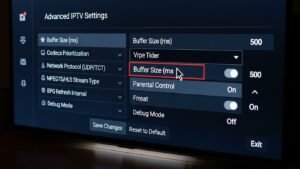
- גודל מאגר (Buffer Size): ב-TiviMate, היכנסו ל”הגדרות” -> “פליליסטים” -> בחרו את הפליליסט שלכם -> “הגדרות אופציות” -> “Buffer Size”. ניסוי וטעייה עם גדלים שונים (למשל, 10-20 שניות) יכולים לעזור במניעת באפרינג מבלי להאריך יותר על המידה את זמני הטעינה. אלו הן הגדרות מתקדמות IPTV,שיפור שידור IPTV,מניעת באפרינג,הגדרות מפענח IPTV,אופטימיזציה לסטרימר,הגדרות נגן TiviMate,פתרון תקלות IPTV קריטיות.
- בחירת מפענח (Decoder): תחת ערך “הגדרות” -> “מפענחים”, נסו את האפשרויות השונות (Hardware, Software, Auto). הגדרות מפענח IPTV נכונות הן קריטיות. מפענח חומרה (HW) בדרך כלל יעילי יותר אך לעיתים מפענח תוכנה (SW) מתמודד טוב יותר עם פורמטים ספציפיים או מכשירים ישנים. הבחירה הנכונה תשפיע ישירות על שיפור שידור IPTV. בכך נבטיח הגדרות מתקדמות IPTV,שיפור שידור IPTV,מניעת באפרינג,הגדרות מפענח IPTV,אופטימיזציה לסטרימר,הגדרות נגן TiviMate,פתרון תקלות IPTV אופטימליות.
- שימוש בחיבורים מקבילים (Connections): אם ספק ה-IPTV שלכם תומך בכך, הגדלת מספר החיבורים יכולה להבטיח יותר רוחב פס ופחות עומס על חיבור יחיד, ובכך לתרום למניעת באפרינג נוספת. בדקו זאת בהגדרות הפליליסט.
- EBU R 128 Volume Normalization: הגדרה זו ב-TiviMate (תחת “הגדרות” -> “פלייבק”) יכולה לשפר את חווית הסאונד על ידי שמירה על עוצמת קול אחידה בין ערוצים שונים, ובכך למנוע קפיצות פתאומיות ברמת הסאונד.
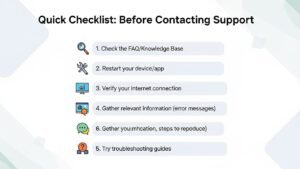
- הפעלה מחדש של הכל: נתב, סטרימר, טלוויזיה. זה נשמע פשוט, אבל זהו פתרון יעיל להרבה מאוד של בעיות זמניות וקפיאות שידור התורם לשיפור שידור IPTV כללי. זו דרך טובה ליישם הגדרות מתקדמות IPTV,שיפור שידור IPTV,מניעת באפרינג,הגדרות מפענח IPTV,אופטימיזציה לסטרימר,הגדרות נגן TiviMate,פתרון תקלות IPTV מחדש.
- בדיקת חיבורים פיזיים: ודאו שכל הכבלים מחוברים היטב (כבל רשת, HDMI, מתח). חיבור רופף יכול לגרום לתקלות תצוגה וקול.
- בדיקת עומס רשת: אם מכשירים רבים מחוברים לרשת הביתית וצורכים רוחב פס רב, הדבר עלול לגרום למניעת באפרינג. נסו לנתק מכשירים שאינם בשימוש.
- בדיקת ספק השירות: ודאו ששרתי ה-IPTV של הספק שלכם פעילים ונגישים. לעיתים הבעיה אינה אצלכם אלא אצל הספק.
- החלפת שרת DNS: כפי שהוזכר, שרת DNS חלופי יכול לעיתים קרובות לשפר את זמני התגובה ולתרום לשיפור שידור IPTV.
- שימוש ב-VPN: אם אתם חושדים בסגירת רוחב פס (Throttling) על ידי ספק האינטרנט, VPN אמין ומהיר יכול לעקוף זאת.
- בדיקת קובץ M3U/MAC: ודאו שהקישור לפליליסט שלכם (M3U) או כתובת ה-MAC שהוזנה נכונים ועדכנים. טעות קטנה כאן תמנע כל שידור.
- איפוס הגדרות נגן: במקרים קיצונים, איפוס הגדרות נגן TiviMate או נגן אחר להגדרות ברירת מחדל יכול לפתור בעיות מורכבות, אף שתצטרכו להזין מחדש את פרטי הפליליסט.
- בדיקת חומרת סטרימר: אם הבעיות נמשכות, ייתכן שיש תקלה בחומרת הסטרימר עצמו. נסו לחבר אותו לרשת אחרת או לנסות נגן אחר כדי לשלול את הבעיה.
חשוב לזכור כי תשתית רשת חזקה ויציבה היא אבן היסוד לכל שיפור שידור IPTV ולכל מאמץ של מניעת באפרינג, והיא מהווה חלק בלתי נפרד מהגדרות מתקדמות IPTV,שיפור שידור IPTV,מניעת באפרינג,הגדרות מפענח IPTV,אופטימיזציה לסטרימר,הגדרות נגן TiviMate,פתרון תקלות IPTV. אל תזניחו שלב זה. בסופו של דבר, רק עם תשתית איתנה ניתן לצפות לביצועים חסרי פשרות, וזו נקודת הפתיחה להגדרות מתקדמות IPTV,שיפור שידור IPTV,מניעת באפרינג,הגדרות מפענח IPTV,אופטימיזציה לסטרימר,הגדרות נגן TiviMate,פתרון תקלות IPTV יעילות.
2. אופטימיזציה לסטרימר והגדרות נגן TiviMate: שיפור ביצועים מקסימלי
לאחר שווידאנו שתשתית הרשת תקינה, השלב הבא הוא להתמקד במכשירים עצמם. ביצוע אופטימיזציה לסטרימר וניהול נכון של הגדרות נגן TiviMate, כמו גם הגדרות מפענח IPTV בנגנים אחרים, יכולים להשפיע דרמטית על איכות הצפייה. זהו לב ליבו של תהליך הגדרות מתקדמות IPTV,שיפור שידור IPTV,מניעת באפרינג,הגדרות מפענח IPTV,אופטימיזציה לסטרימר,הגדרות נגן TiviMate,פתרון תקלות IPTV. זהו מסע למימוש מלוא הפוטנציאל של הגדרות מתקדמות IPTV,שיפור שידור IPTV,מניעת באפרינג,הגדרות מפענח IPTV,אופטימיזציה לסטרימר,הגדרות נגן TiviMate,פתרון תקלות IPTV. השגת מצוינות דורשת דיוק ביישום הגדרות מתקדמות IPTV,שיפור שידור IPTV,מניעת באפרינג,הגדרות מפענח IPTV,אופטימיזציה לסטרימר,הגדרות נגן TiviMate,פתרון תקלות IPTV בכל הרבדים.
א. הגדרות מערכת ההפעלה של הסטרימר: בסיס יציב לשיפור שידור IPTV
ב. הגדרות נגן TiviMate והגדרות מפענח IPTV: מיקוד בפרטים
כל ההגדרות הללו, החל מאלו שבסטרימר עצמו ועד לפרטים הקטנים בנגן, נכללות במעטפת הרחבה של הגדרות מתקדמות IPTV,שיפור שידור IPTV,מניעת באפרינג,הגדרות מפענח IPTV,אופטימיזציה לסטרימר,הגדרות נגן TiviMate,פתרון תקלות IPTV, והן אלו שיהפכו את חווית הצפייה שלכם למצוינת.
3. פתרון תקלות IPTV נפוצות: אבחון וטיפול מהירים
גם לאחר ביצוע כל הצעדים לאופטימיזציה לסטרימר והגדרות נגן TiviMate, עדיין ייתכנו מקרים שבהם תיתקלו בתקלות. היכולת לבצע פתרון תקלות IPTV באופן עצמאי היא מיומנות חשובה, והיא משלימה את ההבנה של הגדרות מתקדמות IPTV,שיפור שידור IPTV,מניעת באפרינג,הגדרות מפענח IPTV,אופטימיזציה לסטרימר,הגדרות נגן TiviMate,פתרון תקלות IPTV. הנה גישה שיטתית להתמודדות עם בעיות נפוצות:
א. צעדים בסיסיים לפתרון תקלות IPTV
ב. טיפים מתקדמים לפתרון תקלות IPTV
למעשה, כל אלו הם חלק אינטגרלי מהגדרות מתקדמות IPTV,שיפור שידור IPTV,מניעת באפרינג,הגדרות מפענח IPTV,אופטימיזציה לסטרימר,הגדרות נגן TiviMate,פתרון תקלות IPTV, ומאפשרים לכם שליטה מלאה על חווית הצפייה שלכם.
זכרו, כל שלב קטן תורם לתמונה הגדולה, וכמו שאומרים אצלנו, “מי שטורך בערב שבת, אוכל בשבת”. יישום עקבי של הגדרות מתקדמות IPTV,שיפור שידור IPTV,מניעת באפרינג,הגדרות מפענח IPTV,אופטימיזציה לסטרימר,הגדרות נגן TiviMate,פתרון תקלות IPTV יבטיח לכם חווית צפייה ללא תחרות.