
איך להגדיר IPTV ב-Fire Stick? המדריך המלא לחוויית צפייה מושלמת
בעידן שבו הטלוויזיה האינטרנטית שולטת בסלון שלנו, יותר ויותר צופים מחפשים את הדרך הנוחה והזולה ביותר לצרוך תוכן. אם הגעתם לכאן, כנראה שאתם שואלים את עצמכם איך להגדיר IPTV ב-Fire Stick? הגעתם למקום הנכון. הסטרימר של אמזון (Amazon Fire TV Stick) הוא ללא ספק אחד המכשירים הפופולריים, המהירים והמשתלמים ביותר בשוק כיום להזרמת מדיה.
הירשמו עכשיו
במדריך המקיף הזה, נסביר לכם שלב אחר שלב, בשפה פשוטה וברורה, כיצד להפוך את הפייר סטיק שלכם לתחנת שידור מרהיבה עם כל הערוצים, הסרטים והסדרות שאתם אוהבים.
למה דווקא Amazon Fire Stick עבור IPTV?
לפני שניגש לפן הטכני, חשוב להבין למה אלפי משתמשים בישראל ובעולם מעדיפים להשתמש במכשיר הזה.
-
מחיר נגיש: בניגוד לסטרימרים יקרים כמו Apple TV או Nvidia Shield, הפייר סטיק מציע תמורה פנטסטית למחיר נמוך יחסית.
-
מערכת הפעלה פתוחה (מבוססת אנדרואיד): המכשיר מאפשר התקנת אפליקציות צד-שלישי (Sideloading) בקלות רבה.
-
ניידות: הוא קטן מספיק כדי להיכנס לכיס. טסים לחו”ל? קחו אותו איתכם, חברו לטלוויזיה במלון והמשיכו לצפות בדיוק מאותה נקודה.
-
ביצועים חלקים: הדורות החדשים (במיוחד דגמי ה-4K וה-4K Max) מספקים חווית ניווט חלקה ללא תקיעות.
הכנות מוקדמות: מה צריך לפני שמתחילים?
רגע לפני שנתחיל ללחוץ על כפתורים בשלט, ודאו שיש ברשותכם את הדברים הבאים:
-
מכשיר Fire Stick פעיל: מחובר לטלוויזיה, מוגדר עם חשבון אמזון ומחובר לרשת אינטרנט יציבה ומהירה.
-
מנוי IPTV בתוקף: תזדקקו לפרטי התחברות מספק השירות שלכם. אם עדיין אין לכם אחד, אנו ממליצים לבדוק את הרשימה שלנו הכוללת ספקי IPTV מומלצים ואיכותיים כדי להבטיח צפייה חלקה ללא הפרעות.
-
פרטי החיבור שלכם: לרוב מדובר בכתובת שרת (Portal URL), שם משתמש וסיסמה (בפורמט Xtream Codes) או לחלופין קובץ מבוסס קישור. אם אינכם בטוחים מה ההבדל, תוכלו לקרוא ולהבין בדיוק מה זה M3U ואיך הוא פועל.
מדריך שלב אחר שלב: איך להגדיר IPTV ב-Fire Stick?
הירשמו עכשיו
מכיוון שמרבית אפליקציות ה-IPTV המתקדמות לא נמצאות בחנות האפליקציות הרשמית של אמזון, נצטרך להתקין אותן בשיטה עוקפת הנקראת “Sideloading”. אל דאגה, זה חוקי לחלוטין וקל מאוד לביצוע.
שלב 1: אישור התקנת אפליקציות ממקורות לא ידועים
אמזון חוסמת כברירת מחדל התקנה של אפליקציות חיצוניות. כך נבטל את החסימה:
-
במסך הבית של הפייר סטיק, נווטו לגלגל השיניים של ההגדרות (Settings).
-
בחרו באפשרות My Fire TV.
-
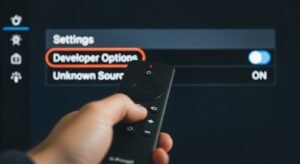
הערה חשובה: אם אינכם רואים את האפשרות “Developer Options” (אפשרויות מפתח), היכנסו ל-About (אודות), ולחצו 7 פעמים ברצף על שם המכשיר שלכם (למשל Fire TV Stick 4K). תופיע הודעה שאתם כעת “מפתחים”.
-
חזרו אחורה, היכנסו ל-Developer Options.
-
בחרו ב-Install unknown apps (התקן אפליקציות לא מוכרות) – או בגרסאות ישנות יותר “Apps from Unknown Sources”, והדליקו את האפשרות (ON).
שלב 2: התקנת אפליקציית Downloader
אפליקציה זו משמשת כדפדפן ומנהל הורדות, והיא כלי החובה שלנו לתהליך.
-
חזרו למסך הבית ונווטו לאייקון החיפוש (זכוכית מגדלת) או לחצו על כפתור האלקסה בשלט ואמרו “Downloader”.
-
מצאו את האפליקציה בעלת הרקע הכתום ולחצו על Download או Get.
-
לאחר ההתקנה, פתחו את האפליקציה. היא תבקש הרשאה לגשת לקבצים (Allow) – אשרו זאת.
שימוש באפליקציית Downloader – איך להגדיר IPTV ב-Fire Stick?
הירשמו עכשיו
כעת אנו צריכים להוריד את נגן ה-IPTV עצמו. קיימות עשרות אפליקציות שונות, אך הפופולריות והמומלצות ביותר הן IPTV Smarters Pro ו-Tivimate. אם אתם מעוניינים להכיר חלופות נוספות, יש לנו סקירה מקיפה על אפליקציות IPTV מומלצות ל-Firestick.
לצורך המדריך, נתקין את אחת האפליקציות:
-
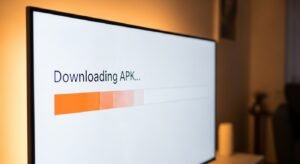
בתוך אפליקציית Downloader, בשורת הכתובת המרכזית (Enter a URL or Search Term), הזינו את הקוד הקיצור או הקישור הישיר של האפליקציה שאתם רוצים. (לדוגמה, הקלדת קוד ספציפי של אפליקציה תחל הורדה אוטומטית).
-
לחצו על Go.
-
ההורדה תתחיל. בסיומה, יקפוץ חלון התקנה. לחצו על Install.
-
לאחר סיום ההתקנה, מומלץ ללחוץ על Done ולאחר מכן על Delete באפליקציית דאונלודר כדי למחוק את קובץ ההתקנה ולחסוך מקום במכשיר.
שלב 3: חיבור למנוי ושימוש באפליקציה
התקנתם נגן חזק! עכשיו צריך לחבר אליו את הערוצים. אנו ממליצים בחום על שימוש ב-Tivimate בזכות הממשק המדהים והיציבות שלו. תוכלו להיעזר במאמר שלנו הכולל מדריך התקנה והגדרה מלא ל-Tivimate כדי להפיק ממנו את המרב.
כשתפתחו את אפליקציית הנגן (למשל Smarters או Tivimate), תתבקשו להזין את פרטי ההתחברות:
-
הוספה באמצעות Xtream Codes API (מומלץ): תצטרכו להזין שם לפלייליסט (החלטה שלכם), שם משתמש, סיסמה וכתובת שרת (URL).
-
הוספה באמצעות קישור (M3U Link): תתבקשו להדביק את הקישור הארוך שקיבלתם מהספק.
לאחר הזנת הפרטים, לחצו על “Add User” או “Next”. האפליקציה תחל לטעון את הערוצים, סרטי ה-VOD והסדרות. התהליך עשוי לקחת מספר דקות בפעם הראשונה.
טיפים חשובים לשמירה על חווית צפייה מיטבית

הירשמו עכשיו
הבנתם כבר איך להגדיר IPTV ב-Fire Stick? מעולה. אבל כדי שהחוויה שלכם תהיה מושלמת לאורך זמן, כדאי לאמץ כמה הרגלים:
-
שימוש בחיבור רשת איכותי: וידאו דורש רוחב פס. אם הראוטר רחוק, שקלו שימוש במתאם רשת קווית (Ethernet Adapter) של אמזון.
-
ניקוי מטמון (Clear Cache): הפייר סטיק הוא מכשיר בעל זיכרון מוגבל. אם האפליקציה מתחילה לקרטע, היכנסו להגדרות המכשיר -> Applications -> Manage Installed Applications -> בחרו באפליקציית ה-IPTV שלכם ולחצו על Clear Cache.
-
שימוש ב-VPN מומלץ: במקרים רבים, ספקיות האינטרנט בישראל (ISP) מבצעות האטה (Throttling) לתעבורת IPTV, במיוחד בשעות העומס או במשחקי ספורט חשובים. התקנת אפליקציית VPN על הפייר סטיק תצפין את התעבורה שלכם ותמנע חסימות והאטות פוטנציאליות.
פתרון תקלות נפוצות: מה עושים כשמשהו לא עובד?
אפילו במערכות המתקדמות ביותר יש לעיתים בעיות. הנה כמה פתרונות מהירים לבעיות נפוצות:
-
מסך שחור או באפרינג (טעינה איטית): לרוב מדובר בבעיית אינטרנט או בשרת של הספק. הפעילו מחדש את הראוטר ואת הפייר סטיק. אם הבעיה ממשיכה באופן קבוע, כדאי לקרוא את המדריך המקיף שלנו לפיתרון המצב כאשר ה-IPTV נתקע ומקרטע.
-
שגיאת התחברות (Invalid Login): בדקו שוב את הפרטים שהזנתם. טעות נפוצה היא בלבול בין אותיות קטנות לגדולות (Case Sensitive), או חסרון של הלוכסן (/) בסוף כתובת השרת.
-
אין מדריך תוכניות (EPG): רעננו את המדריך בהגדרות האפליקציה. לעיתים לוקח לו זמן להסתנכרן, או שהקישור שסופק לכם מצריך עדכון מהספק.
סיכום
ההחלטה לעבור לצפייה חכמה דרך סטרימר יכולה לחסוך לכם אלפי שקלים בשנה על מנויי כבלים ולוויין יקרים. ברגע שיודעים איך להגדיר IPTV ב-Fire Stick?, התהליך כולו מתגלה כפשוט, מהיר ולגמרי אפשרי גם עבור מי שאינו טכנולוגי במיוחד.
כל מה שאתם צריכים זה את הסטרימר של אמזון, אפליקציה טובה כמו Downloader, נגן איכותי וספק אמין. עקבו אחר השלבים המפורטים במדריך, ואתם מוכנים להתרווח בספה וליהנות מעולם אינסופי של תוכן איכותי. צפייה נעימה!